この記事を読むのに必要な時間は約 15 分です。
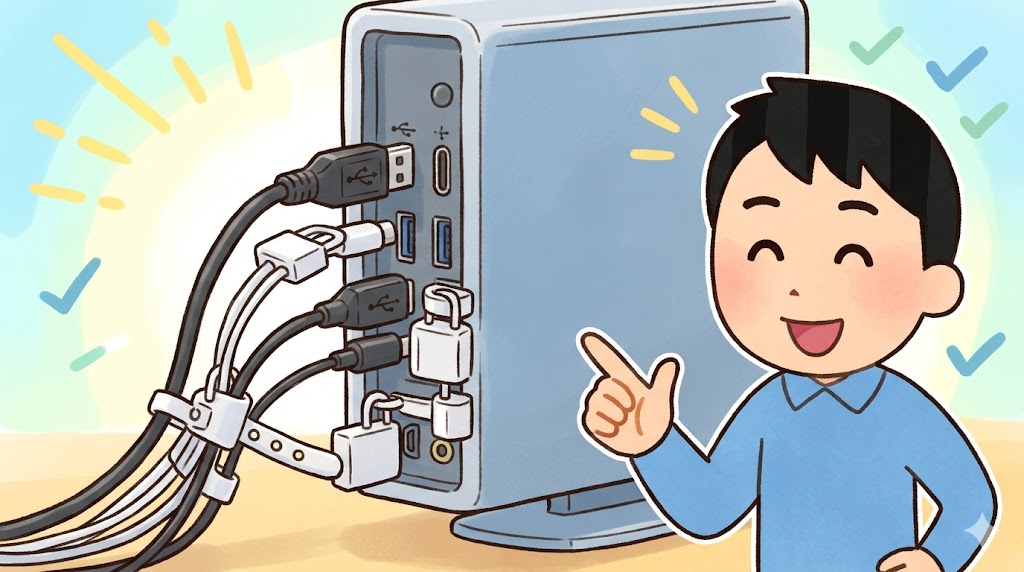
USBが気づいたら抜けていた、そんな経験はありませんか?
作業中のデータ消失や機器トラブルにつながるため、軽視できない問題です。
特に最近はUSB-Cの普及により、便利になった一方で抜けやすさの悩みも増えています。
この記事では、原因から具体的な対策、さらにおすすめグッズまで分かりやすく解説します。
初心者でもすぐに実践できる方法を中心に紹介するので、ぜひ参考にしてください。
USBが勝手に抜ける問題の全体像と「なぜ今すぐ対策が必要か」
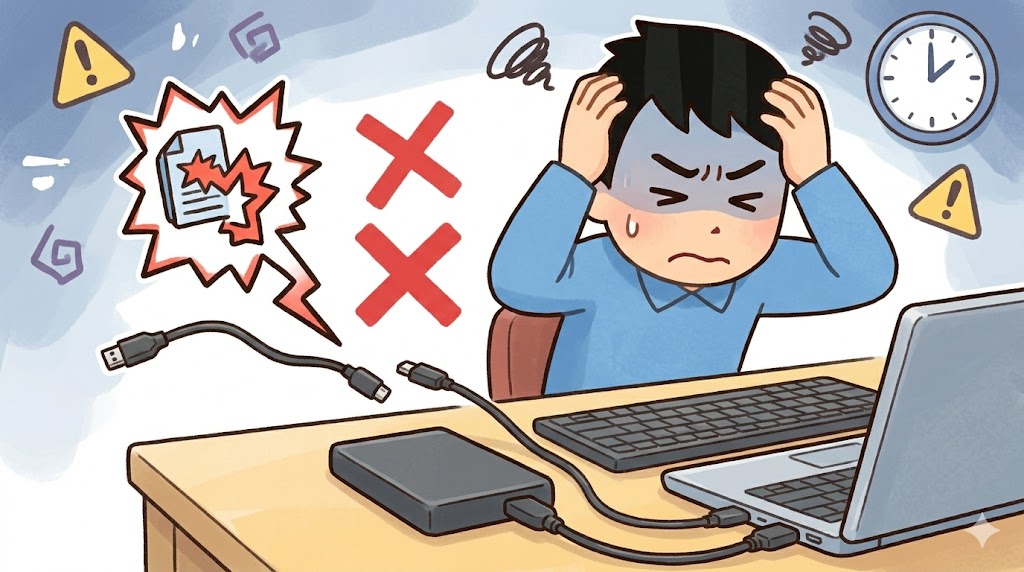
USBが抜ける問題は単なる不便ではなく、作業効率と安全性に直結する重要な課題です。
なぜなら、接続が途切れることでデータ転送エラーや機器の誤作動が発生するためです。
例えば外付けSSDやキーボードが突然切断されると、作業が中断されるだけでなく、データ破損のリスクもあります。
この問題は放置しても改善しないため、早めの対策が最もコスト効率が良いと言えます。
日常的に使うからこそ、安定した接続環境を整えることが大切です。
USB 抜け防止が求められる主なシーン(パソコン、サーバー、スマホ、タブレット、iPad)
USBの抜け防止はさまざまな場面で重要になります。
特にパソコン作業では、マウスやキーボードの接続が切れると作業が止まってしまいます。
またサーバー環境では、一瞬の抜けが重大な障害につながる可能性があります。
スマホやタブレットでも充電中に抜けると、バッテリー不足の原因になります。
このように用途ごとにリスクは異なりますが、共通して言えるのは安定接続が必須という点です。
まず確認すること:用意すべき道具と初期チェック(コネクター形状・対応機種・仕様確認)
対策を始める前に、まず基本的な確認を行いましょう。
USB-AなのかUSB-Cなのかなど、コネクター形状の違いは非常に重要です。
また機器ごとの対応仕様を確認しないと、適切な対策ができません。
例えば緩みがある場合、ケーブル交換だけで改善するケースもあります。
最初に状況を整理することで、無駄な出費を防ぎ最短で解決できます。
原因編:抜ける原因を技術的に分解(ぐらつき、仕様、配線の問題)
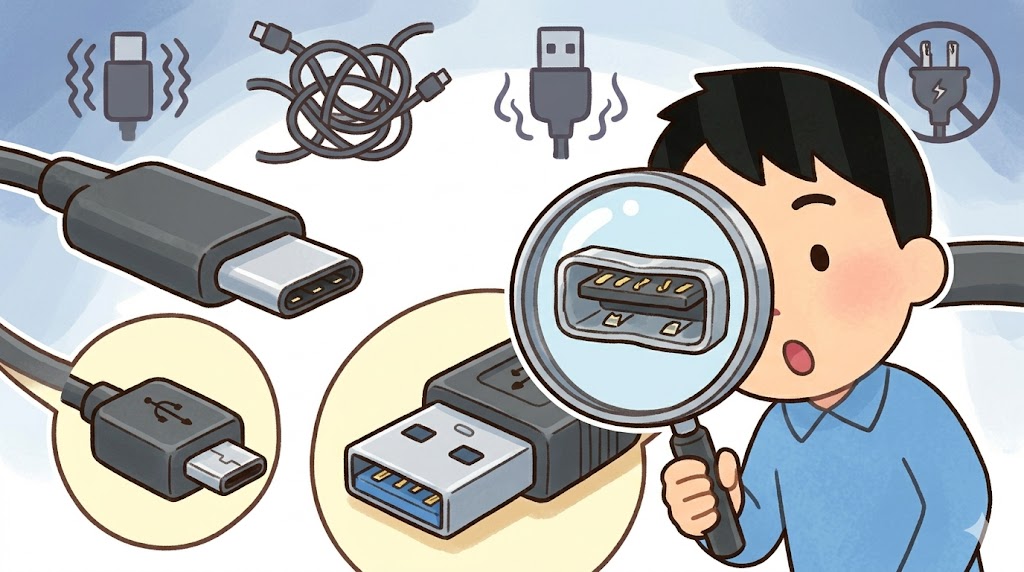
USBが抜ける原因は大きく分けて3つあります。
それは物理的な問題・ケーブルや機器の問題・設置環境です。
原因を正しく理解することで、適切な対策を選べるようになります。
例えば単なるぐらつきなのに高価なグッズを買っても意味がありません。
ここでは原因ごとに詳しく解説していきます。
物理的原因:プラグ形状(USB-A/USB-C/Type-C)・ピン損傷・コネクター緩み
最も多い原因は物理的な劣化や構造の問題です。
USB-Aは比較的固定力がありますが、USB-Cは構造上やや抜けやすい特徴があります。
また長期間使用すると内部のピンが摩耗し、接触が弱くなります。
この場合はケーブル交換やポート清掃が効果的です。
ぐらつきを感じた時点で早めに対処することが重要です。
ケーブル・機器側の原因:電源ケーブル・ACアダプター・HDMI混在による干渉や配線不良
配線が複雑になると、ケーブル同士が干渉して抜けやすくなります。
特に電源ケーブルやHDMIと一緒に使う場合、重みや引っ張りが発生します。
また安価なケーブルは端子の精度が低く、接触不良を起こしやすいです。
配線を整理し、適切なケーブルを使うだけでも改善します。
環境の見直しが抜け防止の第一歩です。
設置・運用の原因:ラック・サーバー設置・デスク周りの引っかかり・自動挿抜リスク
デスク周りやラック環境では、ケーブルが引っかかることがあります。
椅子や足に引っ掛けてしまうと、意図せず抜けてしまいます。
またサーバーでは振動やメンテナンス時の接触も原因になります。
これらは固定や配線ルートの見直しで大きく改善できます。
物理的な動きを減らすことがポイントです。
安全面の観点:断線やショート、セキュリティ(データ損失・不正抜去)のリスク
USBの抜けは安全面にも影響します。
無理に引っ張ると断線やショートの原因になります。
また業務環境では不正に抜かれるリスクも考慮する必要があります。
特に重要データを扱う場合は、ロック機構の導入が有効です。
安全性とセキュリティの両面から対策を行いましょう。
市販グッズガイド
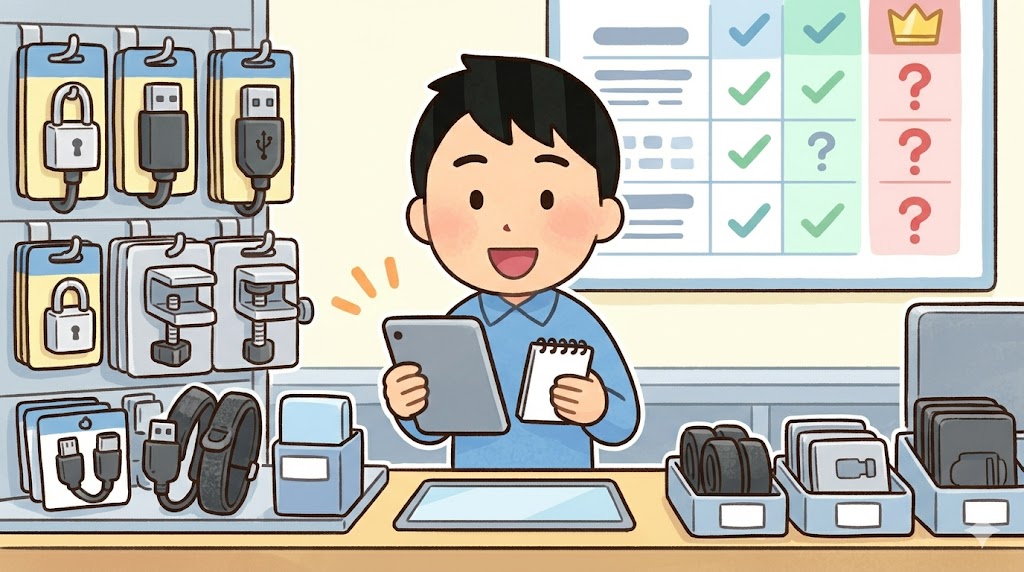
市販の抜け防止グッズを使うことで、簡単に問題を解決できます。
種類も豊富で、用途に合わせて選ぶことが可能です。
重要なのは環境に合ったタイプを選ぶことです。
ここでは選び方とおすすめを分かりやすく解説します。
タイプ別に選ぶ:USB-A/USB-C(USB-C/Type-C)専用ロック・アダプターの違い
USB-A用とUSB-C用では設計が異なります。
USB-Cは小型なので専用ロックが必要です。
アダプタータイプは簡単に導入できますが、ややかさばる場合があります。
用途に応じた選択が安定性を左右します。
迷ったら対応機種を必ず確認しましょう。
機能別比較:ロック(鍵付き)/クランプ/面ファスナー/カバー/ホールド機構
抜け防止グッズにはさまざまな機能があります。
鍵付きはセキュリティ重視、クランプは固定力重視です。
面ファスナーは手軽でコストが低いのが魅力です。
目的に応じて使い分けることが重要です。
複数併用することでさらに効果が高まります。
メーカー別チェック:サンワサプライ・エレコムほかの特色
主要メーカーでは品質や設計に違いがあります。
サンワサプライは業務向け製品が豊富です。
エレコムは一般ユーザー向けで使いやすさに優れています。
信頼できるメーカーを選ぶことでトラブル回避につながります。
品番と対応機種の確認も忘れずに行いましょう。
価格と入手先:価格帯比較/販売価格・当日配送の可否
価格は数百円から数千円まで幅があります。
通販サイトでは当日配送も可能な場合があります。
急ぎの場合は在庫確認が重要です。
コストと納期のバランスを考えて選びましょう。
安すぎる製品は品質に注意が必要です。
100均&自作テクニック:安く簡単にできる抜け止めアイデア集
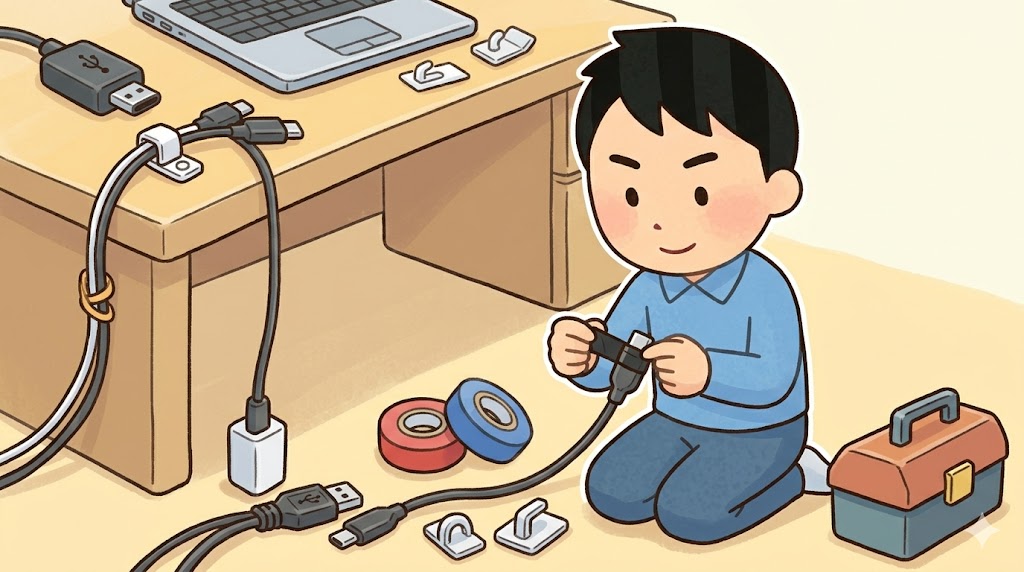
コストを抑えたい場合は、100均やDIYでも対応可能です。
工夫次第で十分な効果を得ることができます。
ただし安全面には注意が必要です。
ここでは簡単にできる方法を紹介します。
100均で揃う材料と使い方:テープ・面ファスナー・フックで固定する方法
100均では便利な固定グッズが揃います。
テープや面ファスナーを使えば簡単に固定できます。
フックを活用するとケーブルの重みも軽減できます。
手軽にできる応急対策として非常に有効です。
まずはここから試すのがおすすめです。
簡単DIY:ケーブル固定(テープ巻き・ネジ不要ホールド・粘着の貼り方)
テープ巻きは最も簡単な方法です。
ポート付近に固定することで抜けにくくなります。
粘着パーツを使うと見た目もスッキリします。
工具不要で誰でもすぐに実践可能です。
短時間で効果を実感できます。
本格DIY:自作ピン/クランプ/金具で作る抜け止め(図解イメージ・必要部品)
より強力な固定を求めるならDIYがおすすめです。
金具やクランプを使えばしっかり固定できます。
ただし設計を誤ると機器を傷つける可能性があります。
慎重に設計して安全に取り付けることが重要です。
知識がある方に向いています。
自作での注意点:通電・断線・セキュリティ・機器保証への影響
自作にはリスクもあります。
通電部分に影響するとショートの原因になります。
またメーカー保証が無効になる場合もあります。
安全性を最優先に考えることが大切です。
不安な場合は市販品を選びましょう。
取り付け手順&配線整理:PC/サーバー/モバイル別
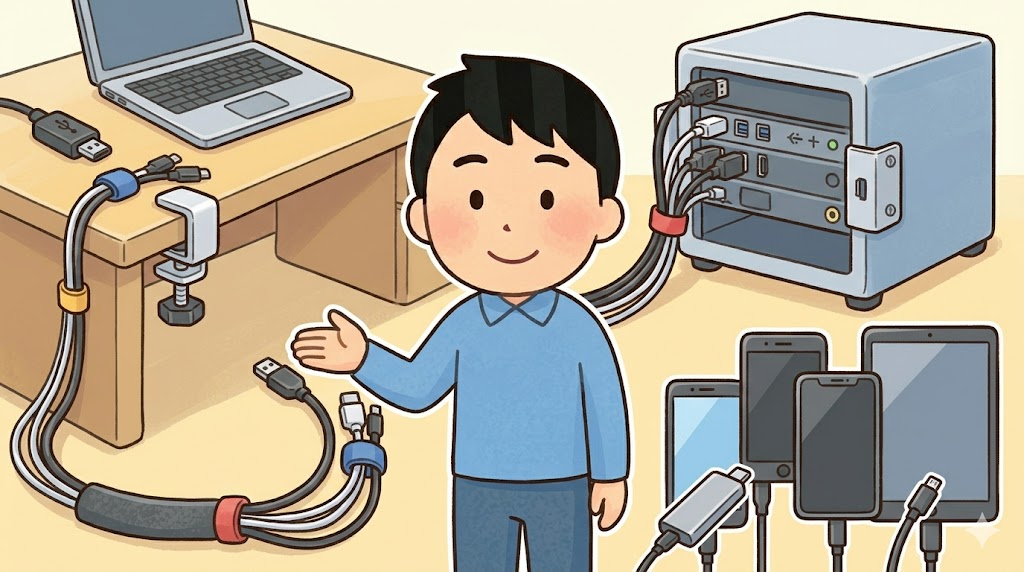
正しい取り付けと配線整理で、抜け防止効果は大きく向上します。
環境ごとに適切な方法を選びましょう。
ここでは具体的な手順を解説します。
デスク周り(パソコン・キーボード・マウス)の取り付けと固定例
デスクではケーブルが動きやすいのが問題です。
クランプやホルダーで固定すると安定します。
配線をまとめることで見た目も改善します。
動きを減らすことが最大のポイントです。
快適な作業環境を作りましょう。
サーバー/ラックでの配線固定:品番確認・対応機種・ラック用クランプの選び方
サーバー環境では確実な固定が必要です。
ラック専用のクランプを使うと安全です。
対応機種やサイズの確認も重要です。
信頼性を重視した製品選びが必須です。
業務用途では特に注意しましょう。
スマホ・タブレット(iPad)対策:Type-Cぐらつき防止と充電中の抜け止め方法
モバイル機器では軽量な対策が重要です。
マグネットや軽量ロックが便利です。
充電中に抜けない工夫がポイントになります。
持ち運びやすさと固定力のバランスが大切です。
日常使いに適した方法を選びましょう。
電源ケーブル・ACプラグ・HDMIと混在する配線の整理術(安全確保と見た目)
配線が混在するとトラブルが増えます。
電源と信号ケーブルは分けて配置するのが理想です。
ケーブルボックスやバンドを活用しましょう。
安全性と見た目の両立が重要です。
整理するだけでも抜け防止効果が高まります。
購入前チェックリスト:仕様・互換性・安全規格の確認ポイント
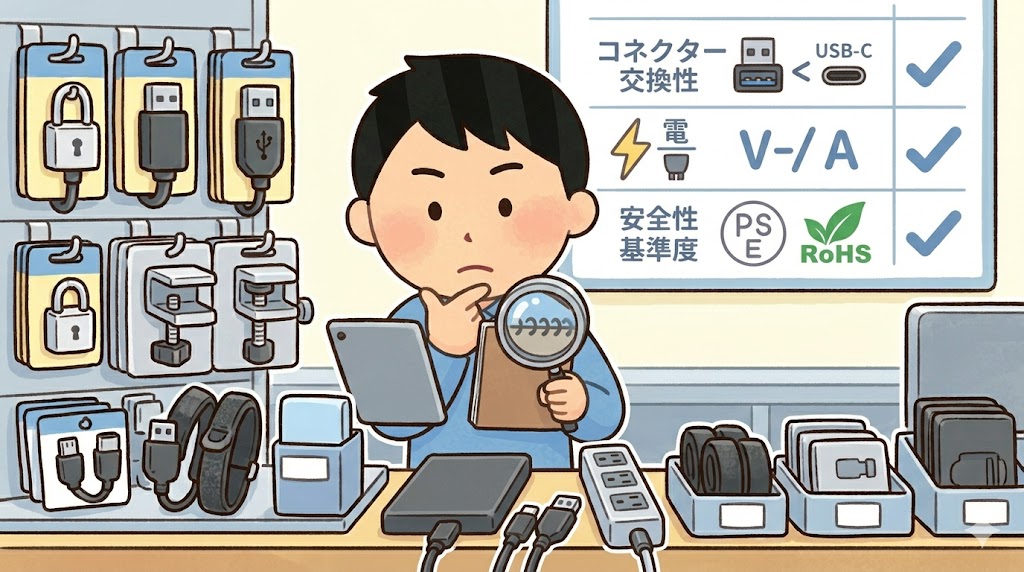
購入前の確認を怠ると、効果が出ない場合があります。
しっかりチェックすることで失敗を防げます。
重要ポイントを押さえて選びましょう。
必ず見る項目:対応コネクター・コネクタ形状・定格電流・材質(樹脂/金具/ポリカ)
まず対応コネクターを確認しましょう。
形状が合わないと使用できません。
定格電流も重要なポイントです。
仕様の確認が最も重要なステップです。
安全に使うために必ずチェックしましょう。
安全・規格:PSE/RoHS・保証・レビューの読み方と登録情報の確認
安全規格の確認も重要です。
PSEやRoHS対応製品は安心感があります。
レビューも参考になりますが、内容を見極めましょう。
信頼できる情報を元に判断することが大切です。
保証内容も確認しておきましょう。
設置条件チェック:取り付けスペース・ホールド力(mm単位の余裕)・取り付け工具
設置スペースの確認は見落としがちです。
狭い場所では取り付けできない場合があります。
ホールド力も重要な要素です。
実際の設置環境に合うかを確認しましょう。
工具の有無もチェックが必要です。
購入後の管理:レビュー投稿・メーカー登録・スペア部品の用意方法
購入後の管理も大切です。
メーカー登録で保証が受けられる場合があります。
スペア部品を用意しておくと安心です。
長く使うための準備も重要です。
トラブル時にすぐ対応できるようにしましょう。
よくあるQ&A:トラブル別の対処法と短時間でできる改善策
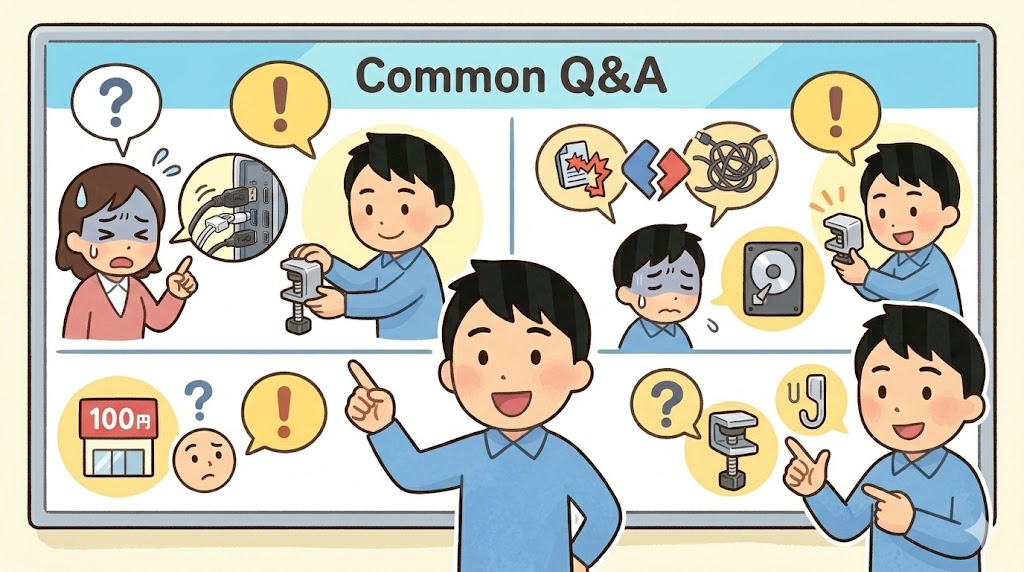
Q:「Type-Cがぐらつく」→原因診断と最短対処(マグネット/ピン交換/ロック)
ぐらつきの原因は摩耗や構造です。
まずはポート清掃やケーブル交換を試しましょう。
それでも改善しない場合はロック機構が有効です。
早めの対処がトラブル防止につながります。
症状に応じて段階的に対応しましょう。
Q:「100均で大丈夫?」→耐久性・安全性・おすすめ材料の見極め方
100均でも十分対応可能です。
ただし耐久性には注意が必要です。
強度が必要な場合は市販品がおすすめです。
用途に応じて使い分けることが重要です。
安全性を最優先に考えましょう。
Q:「サーバー/重要機器で使える?」→冗長化・監視・抜け防止のベストプラクティス
重要機器では信頼性が最優先です。
ロック付き製品や監視体制を導入しましょう。
冗長化も有効な対策です。
複数の対策を組み合わせることが重要です。
業務用途では特に慎重に対応しましょう。
Q:「抜け防止でデータ破損は防げる?」→セキュリティとバックアップ運用の重要性
抜け防止はリスクを減らしますが、完全ではありません。
バックアップ運用が重要です。
定期的な保存で万一に備えましょう。
対策の併用が最も効果的です。
安全な運用を心がけましょう。
実行プラン:今すぐできる対策(2分・10分・30分別)と購入リスト
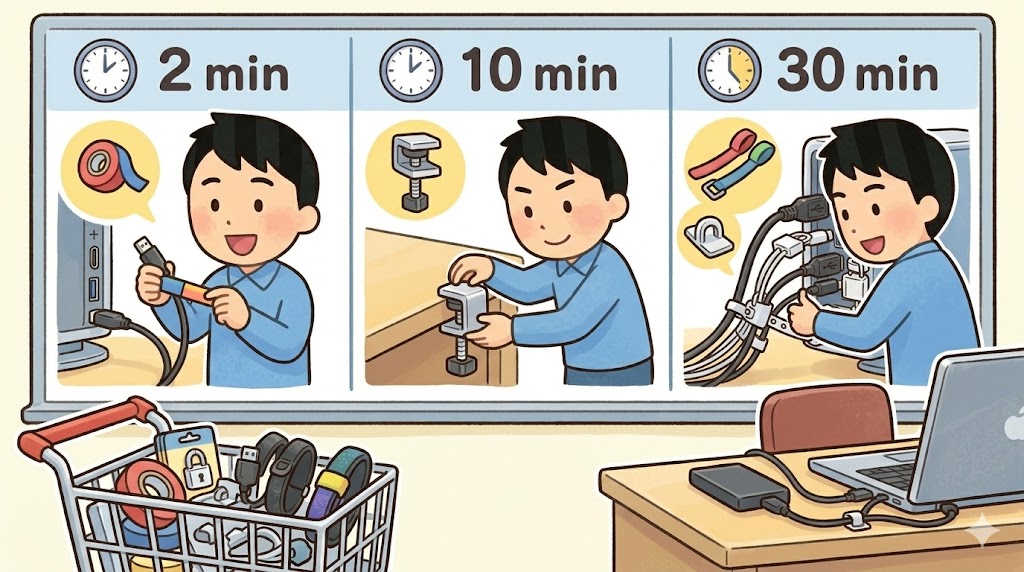
短期(2分)でできる即効対策:テープ・面ファスナーでの応急固定
すぐできる対策としてテープ固定があります。
面ファスナーも手軽で効果的です。
短時間で改善できるのがメリットです。
まずは簡単な方法から試すのがおすすめです。
応急処置として十分効果があります。
中期(10分〜)でやること:市販ロックやクランプの取り付け手順
少し時間がある場合は市販品を導入しましょう。
クランプやロックで安定性が向上します。
取り付けも簡単なものが多いです。
コスパよく確実な対策が可能です。
長期的に安心して使えます。
長期(30分〜)の対策:配線の見直し・ラック固定・製品購入と登録・レビュー確認
時間をかけて環境を整えるのも重要です。
配線整理や固定を徹底しましょう。
製品登録で保証も確保できます。
根本的な改善でトラブルを防止できます。
長期的に安定した環境を目指しましょう。
最終チェックリスト:もう外れないために確認すべき項目(セキュリティ・対応機種・保証)
最後にチェックを行いましょう。
対応機種や固定状態を確認します。
保証や安全性も重要です。
最終確認がトラブル防止の鍵です。
安心して使える環境を整えましょう。
まとめ
USBの抜け問題は、原因を理解し適切に対処すれば解決できます。
物理的対策・グッズ活用・配線整理を組み合わせることが重要です。
特に環境に合った方法を選ぶことが成功のポイントです。
まずは簡単な対策から始めて、徐々に最適化していきましょう。
安定した接続環境を整え、ストレスのない作業を実現してください。